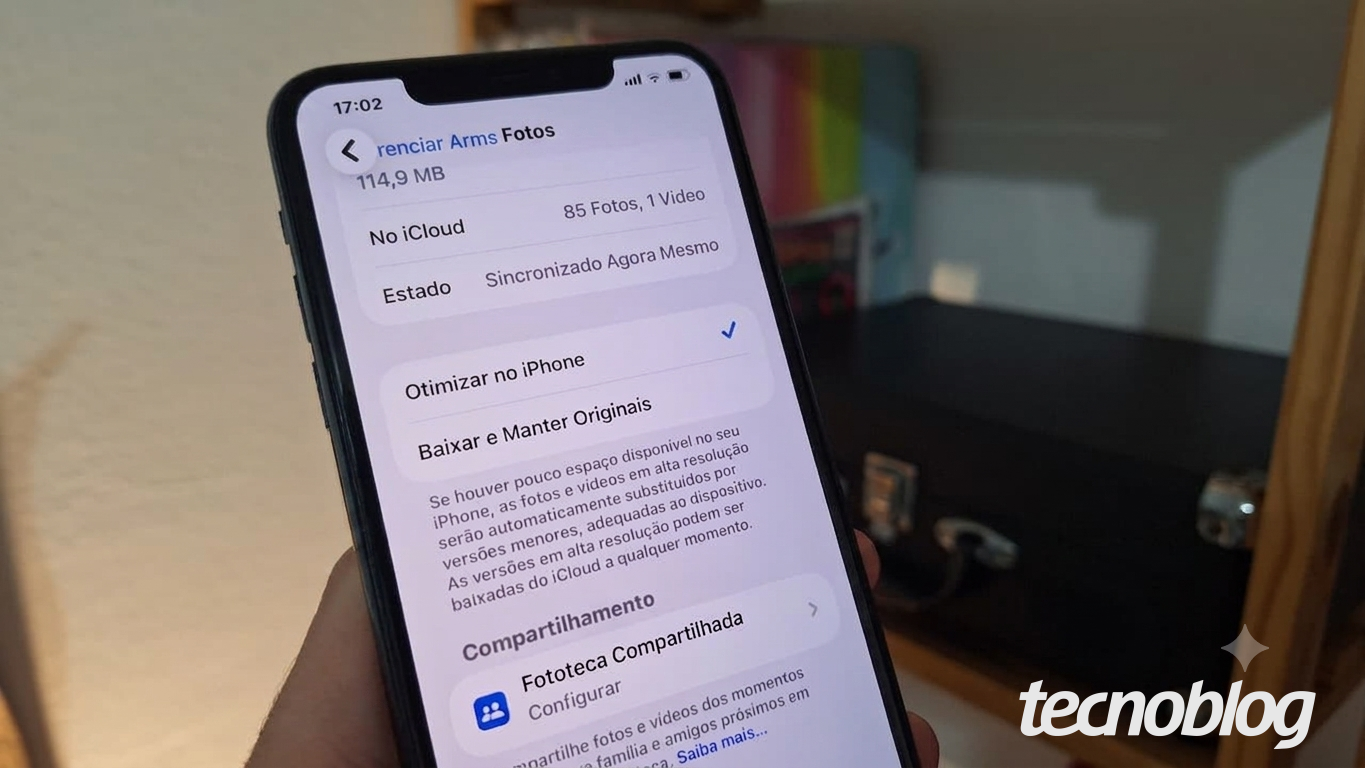
Entenda como o recurso “Otimizar no iPhone” ajuda e economizar espaço de armazenamento (imagem: Lupa Charleaux/Tecnoblog) O iCloud Fotos atua como um espelho sincronizado entre o iPhone e os servidores da Apple, mantendo a biblioteca de mídias sempre atualizada. Essa dinâmica impede a exclusão de imagens apenas no dispositivo sem que elas sejam removidas da nuvem, já que qualquer alteração é refletida em todos os aparelhos conectados. A melhor solução para contornar a falta de espaço é ativar o recurso “Otimizar no iPhone” nas configurações do iCloud e não perder o acesso às mídias. Essa função substitui as fotos originais em alta resolução por versões menores, liberando o armazenamento físico enquanto mantém os arquivos completos na nuvem. A seguir, veja o passo a passo para otimizar o espaço para fotos e vídeos no iPhone. Índice1. Acesse os ajustes do iPhone2. Toque na sua ID Apple3. Abra o menu “iCloud”4. Selecione a opção “Fotos”5. Ative a opção “Otimizar no iPhone”Posso apagar as fotos do iPhone e mantê-las no iCloud?Desativar a sincronização vai manter as fotos apagadas do iPhone no iCloud?Consigo baixar fotos em alta resolução do iCloud para o iPhone?Existem outros meios de salvar fotos do iPhone antes de apagá-las? 1. Acesse os ajustes do iPhone Abra o aplicativo “Ajustes” para visualizar as configurações do iPhone. Acessando o “Ajustes” do iPhone (imagem: Lupa Charleaux/Tecnoblog) 2. Toque na sua ID Apple No menu “Ajustes”, toque no seu nome no topo da tela para acessar as informações do seu ID Apple. Abrindo a opção de ID Apple (imagem: Lupa Charleaux/Tecnoblog) 3. Abra o menu “iCloud” Toque em “iCloud” para ver os aplicativos e opções relacionadas ao serviço na nuvem da Apple. Entrando no menu “iCloud” (imagem: Lupa Charleaux/Tecnoblog) 4. Selecione a opção “Fotos” Na seção “Salvos no iCloud”, toque em “Fotos” para as opções de armazenamento de mídias na nuvem da Apple. Acessando a opção “Fotos” (imagem: Lupa Charleaux/Tecnoblog) 5. Ative a opção “Otimiza...
Fonte: Tecnoblog
Leia mais: https://tecnoblog.net/responde/como-salvar-fotos-no-icloud-e-apagar-do-iphone/
Fonte: Tecnoblog
Leia mais: https://tecnoblog.net/responde/como-salvar-fotos-no-icloud-e-apagar-do-iphone/