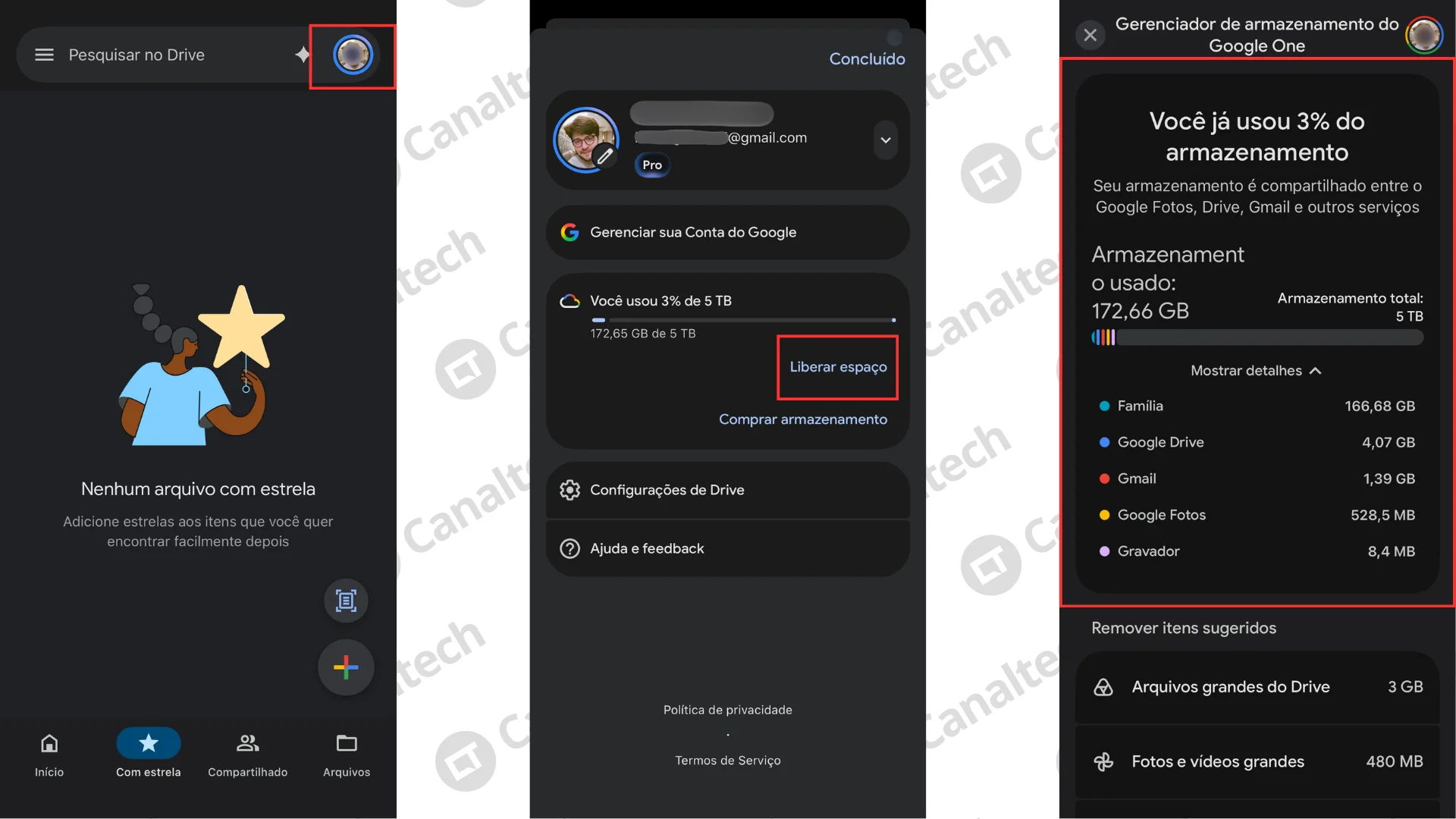
Há uma série de caminhos para garantir espaço livre no Google Drive, Gmail e Fotos. Além do Google One, as plataformas contam com opções para excluir arquivos pesados, fotos duplicadas e muito mais com facilidade. Testado e atualizado pela equipe do Canaltech em agosto de 2026, com as versões mais recentes dos apps do Google. O que ocupa a sua cota do Google Drive? O armazenamento do Google não é utilizado apenas pelo pelos seus arquivos guardados no Drive. O espaço, na verdade, é dividido com o Gmail e Google Fotos, além dos backups do WhatsApp e do Android. Como descobrir o que está consumindo seu espaço Além do Google One, o Google Drive possui um gerenciador de armazenamento. Veja como acessá-lo pelo celular: Abra o Google Drive (Android | iOS); Toque na sua foto de perfil; Vá em “Liberar espaço”; Verifique o gráfico da sua conta Google. Pelo computador, basta acessar a versão web (drive.google.com) e clicar em “Armazenamento” no menu lateral. Na sequência, a plataforma mostrará o gráfico com o consumo do espaço da conta. Como liberar espaço no Google Drive sem perder arquivos O jeito mais prático para garantir mais espaço na nuvem é fazer uma limpeza de rotina no Drive. Assim como no computador, navegue entre as pastas e remova o que não é necessário. Também é importante remover duplicatas, especialmente de fotos e vídeos mais pesados. Outras ferramentas da plataforma também, como o menu “Armazenamento” e a opção “Liberar espaço”, também ajudam a reduzir o consumo da cota. Cabe ressaltar que, antes de limpar o Drive, vale a pena guardar uma cópia de arquivos importantes para evitar perdas por remoções acidentais. Como apagar os arquivos mais pesados do Drive Descubra como remover os arquivos que consomem mais armazenamento da sua conta pelo celular: Acesse o Google Drive; Aperte em sua foto de perfil; Entre em “Liberar espaço”; Vá em “Remover itens sugeridos” e escolha a opção desejada; Selecione os arquivos desejados”; Aperte em “Excluir”. No computador, é só ...
Fonte: Canaltech
Leia mais: https://canaltech.com.br/apps/como-liberar-espaco-no-google-drive-gmail-e-google-fotos-sem-apagar-nada-importante/
Fonte: Canaltech
Leia mais: https://canaltech.com.br/apps/como-liberar-espaco-no-google-drive-gmail-e-google-fotos-sem-apagar-nada-importante/