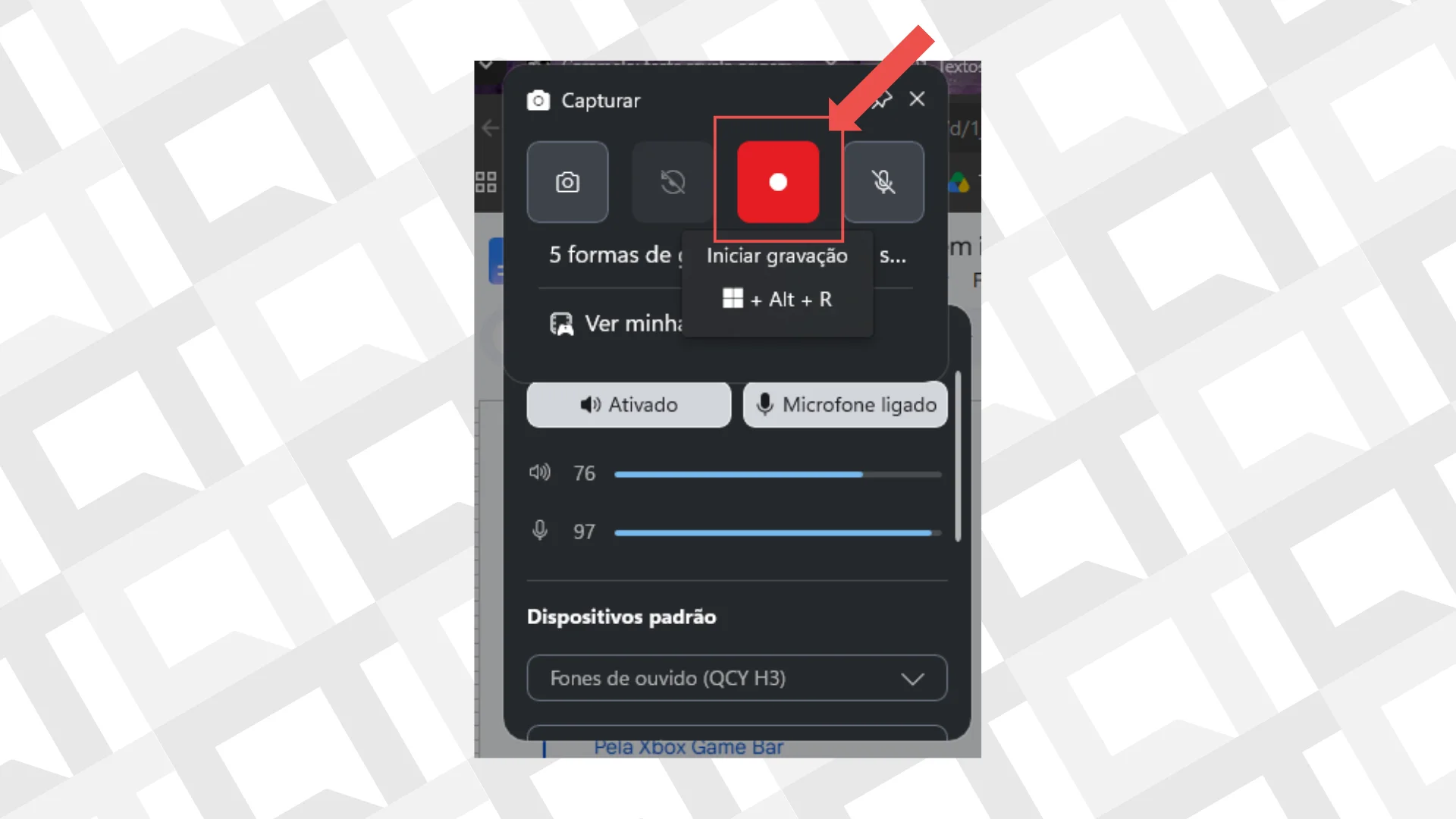
Windows, macOS e algumas distribuições Linux trazem ferramentas próprias para gravar a tela do computador sem a necessidade de baixar programas de terceiros. Cada sistema operacional organiza esse recurso de um jeito diferente, e o Windows chega a oferecer três caminhos distintos. A seguir, veja como gravar a tela sem sair do que já vem instalado. Neste texto você encontra: Como gravar a tela do Windows Como gravar a tela do Mac Como gravar a tela do Linux Como gravar a tela do PC no Windows sem instalar programa O Windows 11 reúne diferentes ferramentas nativas para gravar a tela, cada uma indicada para uma situação específica. Ferramenta de Captura A Ferramenta de Captura é a única opção nativa capaz de gravar qualquer parte da tela, incluindo a Área de Trabalho e o Explorador de Arquivos. Veja como usar: Pressione “Windows + Shift + R” para abrir a ferramenta direto no modo de gravação; Clique no botão "Gravar", no ícone de câmera gravadora na parte superior da janela; Selecione no ícone ao lado "Retângulo" para gravar uma parte selecionada da tela, ou “Janela” para a tela toda; Arraste o cursor para demarcar a região que será gravada e clique em "Iniciar"; Para encerrar, clique em "Parar". Salve a gravação ou clique em "Editar no Clipchamp" para adicionar legendas geradas automaticamente ou trilha de áudio. Esse método vale para quem precisa de flexibilidade, já que grava qualquer área da tela e permite delimitar apenas uma região específica. A limitação fica por conta da ausência de opções avançadas, como controle de taxa de quadros ou gravação simultânea da webcam. Xbox Game Bar A Xbox Game Bar é a ferramenta que a Microsoft desenvolveu para gravar partidas, mas também funciona com outros aplicativos abertos em janela. Abra o programa ou jogo que deseja gravar; Pressione "Windows + G" para abrir a Xbox Game Bar; Na barra de widgets "Capturar", clique no botão de gravação; Para parar, clique no quadrado de "Parar gravação" ou repita o atalho “Windows + Alt + R...
Fonte: Canaltech
Leia mais: https://canaltech.com.br/apps/como-gravar-tela-computador-sem-instalar-programa/
Fonte: Canaltech
Leia mais: https://canaltech.com.br/apps/como-gravar-tela-computador-sem-instalar-programa/